

Flycam ngày càng phổ biến nhưng không ít người vẫn loay hoay ở bước kết nối thiết bị với smartphone. Cách kết nối flycam với điện thoại đúng chuẩn sẽ giúp bạn xem hình ảnh trực tiếp, điều khiển flycam mượt mà và khai thác tối đa các tính năng quay chụp. Bài viết này , Nghiện Cắm Trại sẽ hướng dẫn bạn cách kết nối flycam với điện thoại đơn giản, nhanh chóng, áp dụng cho cả người mới bắt đầu lẫn người đã từng sử dụng.
Chuẩn bị trước khi kết nối flycam với điện thoại
Trước khi thực hiện các bước kết nối, bạn cần chuẩn bị đầy đủ để tránh lỗi phát sinh trong quá trình sử dụng.
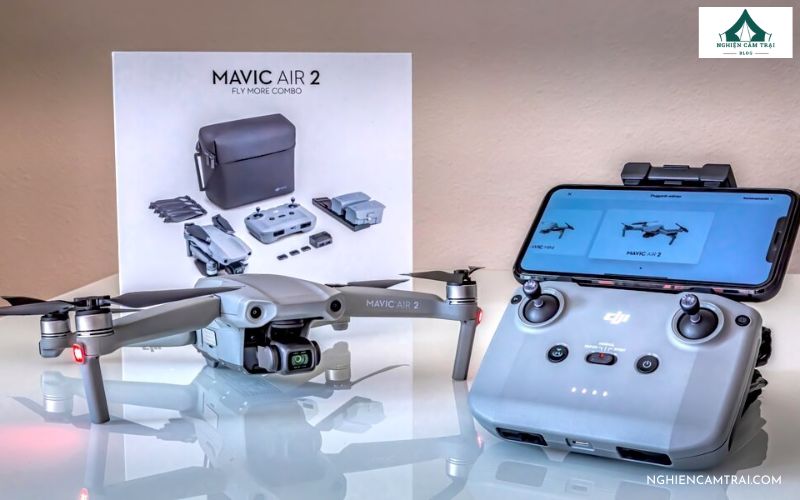
Kiểm tra flycam
Trước khi kết nối và sử dụng, cần đảm bảo pin flycam đã được sạc đầy để tránh gián đoạn trong quá trình điều khiển. Đồng thời, hãy kiểm tra kỹ cánh quạt, camera và đèn tín hiệu để chắc chắn các bộ phận này hoạt động bình thường. Flycam nên được đặt ở khu vực thông thoáng, hạn chế các nguồn gây nhiễu sóng mạnh nhằm giúp kết nối ổn định và bay an toàn hơn.
Kiểm tra điện thoại
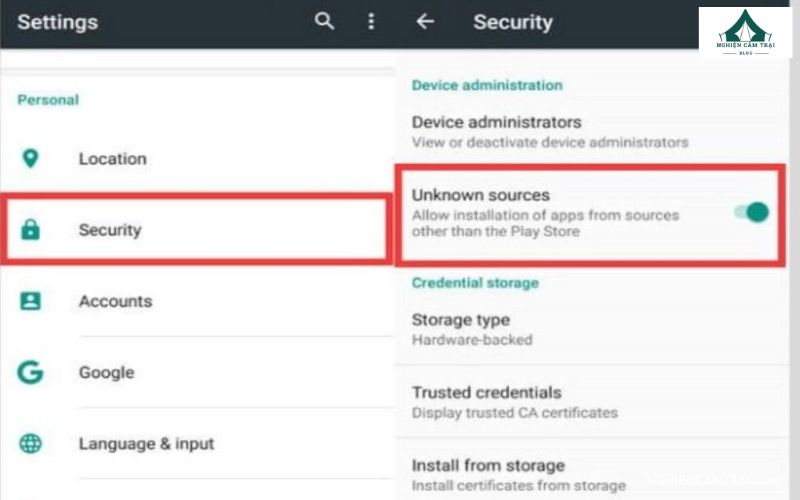
Điện thoại cần có pin đủ dùng trong suốt quá trình kết nối và điều khiển flycam để tránh bị gián đoạn giữa chừng. Bên cạnh đó, hệ điều hành của thiết bị phải tương thích với ứng dụng điều khiển flycam để đảm bảo các tính năng hoạt động ổn định. Trước khi kết nối, nên tắt bớt các kết nối không cần thiết nhằm hạn chế tình trạng xung đột sóng, giúp quá trình điều khiển diễn ra mượt mà hơn.
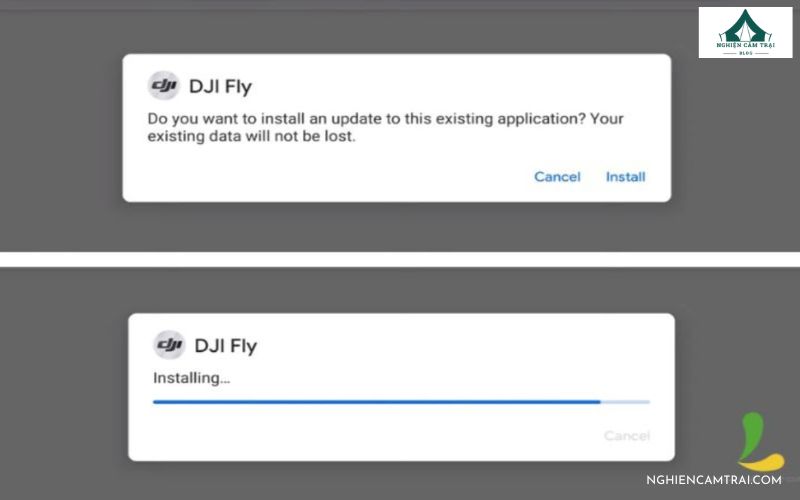
Cài đặt ứng dụng điều khiển
Mỗi hãng flycam sử dụng ứng dụng riêng. Người dùng cần tải đúng ứng dụng từ Google Play hoặc App Store như:
- DJI GO / DJI GO 4
- DJI Fly
- Hubsan X-Hubsan
- Holy Stone
- Parrot FreeFlight Pro
- Autel Explorer
- Yuneec Pilot
- Litchi
Việc cài đúng ứng dụng là yếu tố quan trọng trong cách kết nối flycam với điện thoại.
Hướng dẫn cách kết nối flycam với điện thoại qua Wi-Fi
Sau khi đã nắm được những thứ cần chuẩn bị trước khi để flycam và điện thoại có thể kết nối ổn định, tiếp tục sẽ đi sâu vào hướng dẫn cách kết nối flycam với điện thoại qua Wi-Fi.
Bước 1: Bật nguồn flycam
Nhấn và giữ nút nguồn trên flycam trong vài giây cho đến khi đèn tín hiệu sáng. Chờ flycam khởi động hoàn toàn.
Bước 2: Bật Wi-Fi trên điện thoại
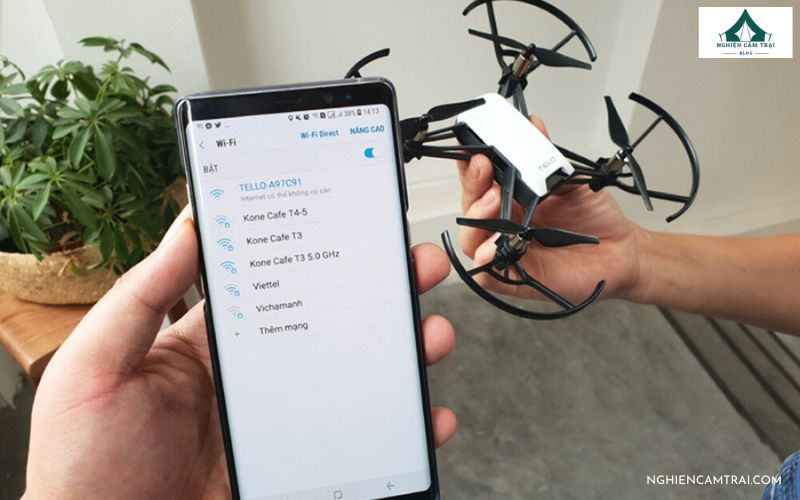
- Vào phần Cài đặt Wi-Fi trên điện thoại
- Tìm mạng Wi-Fi do flycam phát ra, thường có dạng Flycam_XXXX hoặc tên hãng
Bước 3: Kết nối Wi-Fi flycam
- Chọn đúng tên mạng Wi-Fi của flycam
- Nhập mật khẩu nếu được yêu cầu (thường có trong sách hướng dẫn)
Bước 4: Mở ứng dụng điều khiển
Sau khi kết nối Wi-Fi, mở ứng dụng điều khiển flycam đã cài đặt. Ứng dụng sẽ tự động nhận diện flycam.
Bước 5: Kiểm tra kết nối
- Quan sát màn hình điện thoại
- Nếu thấy hình ảnh trực tiếp từ camera flycam, quá trình cách kết nối flycam với điện thoại đã hoàn tất.
Hướng dẫn cách kết nối flycam với điện thoại qua Bluetooth
Một số flycam mini hoặc flycam đời cũ sử dụng Bluetooth.
Bước 1: Bật Bluetooth trên điện thoại
- Vào Cài đặt
- Bật Bluetooth và cho phép tìm thiết bị
Bước 2: Kết nối Bluetooth flycam
- Bật flycam
- Mở ứng dụng điều khiển
- Chọn tên flycam trong danh sách thiết bị Bluetooth
Bước 3: Kiểm tra tín hiệu
Thử điều khiển flycam hoặc kiểm tra hình ảnh hiển thị. Nếu hoạt động ổn định, kết nối đã thành công.
Những lưu ý quan trọng khi kết nối flycam ngoài trời
Khi áp dụng cách kết nối flycam với điện thoại trong môi trường cắm trại, bạn cần lưu ý:
- Tránh khu vực có nhiều sóng Wi-Fi gây nhiễu
- Không đứng quá xa flycam khi kết nối lần đầu
- Tránh thời tiết mưa, gió mạnh khi test kết nối
- Luôn kiểm tra pin flycam và điện thoại trước khi bay
Những lưu ý này giúp kết nối ổn định và hạn chế rủi ro khi bay.
Top phần mềm kết nối flycam với điện thoại phổ biến
Hiện nay, để kết nối flycam với điện thoại và khai thác tối đa các tính năng điều khiển, quay chụp từ xa, người dùng bắt buộc phải cài đặt phần mềm hỗ trợ chuyên dụng tương thích với từng dòng flycam. Sau đây là các gợi ý về các phần mềm để kết nối flycam với điện thoại dễ dàng hơn:
DJI GO / DJI GO 4
- Phù hợp flycam DJI Phantom, Mavic
- Truyền hình ảnh thời gian thực
- Quản lý chuyến bay chi tiết
DJI Fly
- Dành cho DJI Mini, Air
- Giao diện đơn giản
- Phù hợp người mới
Hubsan X-Hubsan
- Dành cho flycam Hubsan
- Hỗ trợ bay tự động
- Truyền hình ảnh HD
Holy Stone
- Phổ biến với flycam mini
- Hỗ trợ FPV
- Dễ sử dụng
Parrot FreeFlight Pro
- Dành cho flycam Parrot
- Điều khiển chuyên sâu
- Hỗ trợ lập kế hoạch bay
Autel Explorer
- Phù hợp flycam Autel
- Hình ảnh ổn định
- Bay thông minh
Yuneec Pilot
- Hỗ trợ quay 4K
- Chế độ an toàn cao
Litchi
- Ứng dụng nâng cao
- Lập kế hoạch chuyến bay
- Phù hợp người có kinh nghiệm
Một số lỗi thường gặp khi kết nối flycam với điện thoại
Khi kết nối flycam với điện thoại thường gặp phải nhiều lỗi phát sinh từ cả thiết bị bay lẫn smartphone. Việc nắm rõ các lỗi thường gặp khi kết nối flycam với điện thoại sẽ giúp bạn nhanh chóng xác định nguyên nhân, từ đó có hướng khắc phục phù hợp và đảm bảo quá trình bay diễn ra an toàn, ổn định hơn.
Không tìm thấy Wi-Fi flycam
Nguyên nhân không tìm thấy Wi-Fi flycam thường xuất phát từ việc flycam chưa được bật đúng cách hoặc chưa khởi động hoàn toàn. Ngoài ra, pin yếu cũng có thể khiến flycam không phát tín hiệu Wi-Fi ổn định. Bên cạnh đó, điện thoại bị xung đột mạng do đang kết nối nhiều Wi-Fi hoặc dữ liệu di động cùng lúc cũng làm quá trình dò tìm và kết nối với flycam gặp khó khăn.
Không hiển thị hình ảnh
Tình trạng không hiển thị hình ảnh từ flycam có thể do ứng dụng điều khiển đang gặp lỗi phiên bản hoặc chưa được cập nhật đầy đủ. Ngoài ra, khoảng cách giữa điện thoại và flycam quá xa cũng khiến tín hiệu truyền hình ảnh bị gián đoạn. Bên cạnh đó, môi trường có sóng yếu hoặc nhiều vật cản sẽ làm kết nối không ổn định, dẫn đến hình ảnh không hiển thị hoặc bị giật, lag.
Bluetooth không kết nối được
Lỗi không kết nối được Bluetooth thường xảy ra khi flycam chưa được chuyển sang chế độ Bluetooth theo hướng dẫn của nhà sản xuất. Ngoài ra, điện thoại chưa cấp quyền kết nối Bluetooth cho ứng dụng điều khiển cũng khiến quá trình ghép đôi không thể thực hiện. Người dùng cần kiểm tra lại cài đặt quyền truy cập và bật đầy đủ các cho phép cần thiết để kết nối thành công.
Khắc phục các lỗi này giúp quá trình cách kết nối flycam với điện thoại diễn ra suôn sẻ hơn.
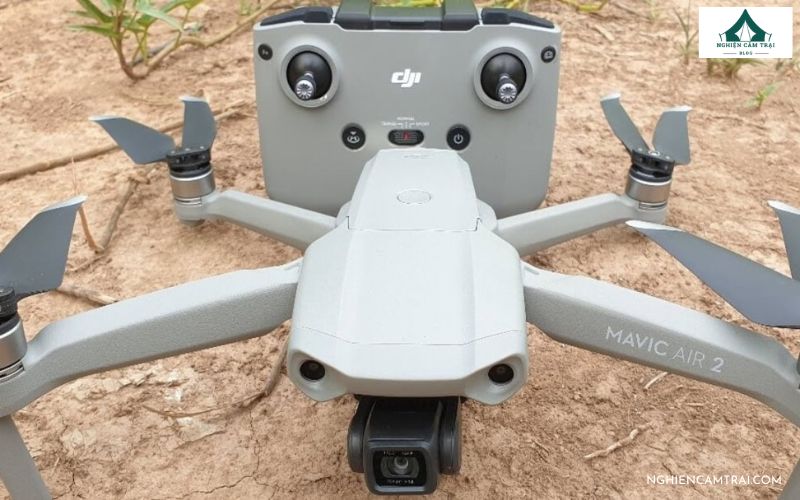
Việc nắm rõ cách kết nối flycam với điện thoại giúp bạn chủ động ghi lại toàn cảnh chuyến cắm trại, kiểm soát khu vực an toàn và lưu giữ trải nghiệm trọn vẹn hơn. Khi thực hiện đúng các bước, flycam sẽ hoạt động ổn định và dễ điều khiển ngay cả với người mới. Đừng quên truy cập Nghiện Cắm Trại để xem thêm nhiều bài viết hữu ích về thiết bị outdoor, kỹ năng sinh tồn và kinh nghiệm cắm trại an toàn cho mọi hành trình.
![[Tham khảo] Các món nướng dã ngoại ngon, dễ chuẩn bị nhất](https://nghiencamtrai.com/wp-content/uploads/2026/02/cac-mon-nuong-da-ngoai-350x250.jpg "Gợi ý các món nướng dã ngoại ngon, dễ chuẩn bị 11")








![[Tham khảo] Các món nướng dã ngoại ngon, dễ chuẩn bị nhất](https://nghiencamtrai.com/wp-content/uploads/2026/02/cac-mon-nuong-da-ngoai-120x86.jpg "Gợi ý các món nướng dã ngoại ngon, dễ chuẩn bị 19")